

Hotline: 0274 383 347
Chủ nhật, 14-12-25 06:19:34

Cách sử dụng tính năng Reset trên Windows 10

0

Bạn đã sử dụng Windows 10 được một thời gian và nhận thấy máy tính của bạn không hoạt động ổn định, báo lỗi liên tục, chạy chậm ... hay chỉ đơn giản là bạn muốn khôi phục hệ thống về trạng thái mặc định ban đầu. Vậy thì cách dưới đây sẽ giúp bạn khôi phục lại hệ thống về trạng thái ban đầu nhanh chóng.

Bước 1: Các bạn vào menu Start rồi chọn Settings

Chọn Settings

Bước 2: Trong cửa sổ ứng dụng Settings hiển thị, bấm chọn mục Update & security.

Click Update&security

Bước 3: Ở cột bên trái của mục Update & security, bạn click vào Recovery.

Chọn Recovery

Bước 4: Các bạn click vào Get Started trong mục Reset this PC

Click Get Started

Bước 5: Trong hộp thoại Choose an option hiển thị, bạn sẽ có hai tuỳ chọn:

  • Keep my files: Xóa toàn bộ ứng dụng, cài đặt trở về ban đầu nhưng giữ lại dữ liệu cá nhân
  • Remove everything: Xóa toàn bộ ổ cài đặt Windows về trạng thái ban đầu hoặc xóa toàn bộ máy, bao gồm cả các dữ liệu trên phân vùng ổ cứng khác (áp dụng trong trường hợp bán, trao đổi và không tiếp tục sử dụng máy).

Tuỳ thuộc vào nhu cầu sử dụng mà bạn lựa chọn riêng phù hợp nhưng dù lựa chọn nào thì tất cả các thiết lập của bạn sẽ trở về mặc định và các ứng dụng sẽ được gỡ bỏ.

Hộp thoại Choose an option

Bước 6: Nếu lựa chọn ở trên là Remove everything thì bạn sẽ có 2 tuỳ chọn tiếp theo là 

  • Just remove my files: Nếu bạn vẫn là người sử dụng máy tính thì chỉ cần chọn Just remove my files để chỉ xoá bỏ các tập tin cá nhân của mình.
  • Remove files and clean the drive: Lựa chọn này sẽ tiến hành xoá mọi dữ liệu nên sẽ mất nhiều thời gian hơn, nhưng chắc chắn là cách tốt nếu bạn muốn bán máy, cho, tặng vì người khác khó có thể phục hồi các file đã bị xóa thông qua lựa chọn này

Tuỳ chọn Clean the drives

Bước 7: Bấm nút Next nếu Windows cảnh báo rằng bạn sẽ không thể quay trở lại với phiên bản trước của hệ điều hành.

Click Next

Bước 8: Bấm nút Reset một lần nữa để xác nhận. Windows sẽ khởi động lại và mất vài phút để thiết lập lại hệ thống.

Click reset

Bước 9: Trong hộp thoại Choose an option hiển thị, nhấn Continue

Nhấn Continue

Như vậy, chúng tôi đã giới thiệu xong cho các bạn cách reset lại máy tính Windows 10 trở về hiện trạng bạn đầu.

Chúc các bạn thành công!

Theo Quantrimang

Từ khóa: Reset, Windows 10

XEM NHIỀU

Hội nghị quán triệt triển khai Kế hoạch 02 của Ban chỉ đạo Trung ương về thúc đẩy chuyển đổi số liên thông toàn quốc

Sáng 23-6, Ban Chỉ đạo Trung ương đã tổ chức Hội nghị trực tuyến toàn quốc quán triệt Kế hoạch số 02-KH/BCĐTW về ngày 19-6-2025 của Ban Chỉ đạo Trung ương

Tuổi trẻ TDMU chung tay đẩy mạnh phong trào bình dân học vụ số

Sáng 11-6, tại Trường Đại học Thủ Dầu Một đã diễn ra hội nghị tập huấn triển khai Chiến dịch “Tuổi trẻ TDMU chung tay đẩy mạnh phong trào bình dân học vụ số” năm 2025.

Huyện Phú Giáo: Gần 500 cán bộ, công chức, viên chức tham gia bồi dưỡng công tác chuyển đổi số

Sáng 5-6, Trung tâm Chính trị huyện Phú Giáo phối hợp với Phòng Văn hóa, Khoa học và Thông tin huyện tổ chức khai giảng lớp bồi dưỡng công tác chuyển đổi số năm 2025.

Phấn đấu cài đặt 100.000 chữ ký số, 1,2 triệu lượt hỗ trợ thủ tục hành chính trong năm 2025

Chiều 20-5, Tỉnh đoàn Bình Dương đã tổ chức họp Ban Chỉ đạo triển khai kế hoạch hoạt động của các đội, tổ, nhóm thanh niên tình nguyện tham gia chuyển đổi số cộng đồng (CĐSCĐ) năm 2025.

Sở Tài nguyên và Môi trường: Đẩy mạnh công tác số hóa dữ liệu đất đai

Sở Tài nguyên và Môi trường (TN&MT) tỉnh Bình Dương là đơn vị đầu tiên trong cả nước thực hiện kết nối thành công với cơ sở dữ liệu quốc gia về dân cư nhằm cắt giảm giấy tờ trong giải quyết thủ tục dịch vụ công về lĩnh vực cư trú.

Triển khai khung kiến trúc chính quyền điện tử tỉnh Bình Dương, chính quyền số

Sáng 18-2, UBND tỉnh đã tổ chức hội nghị trực tuyến Tổng kết đánh giá kết quả thực hiện công tác chuyển đổi số, Bộ chỉ số chỉ đạo, điều hành và đánh giá chất lượng phục vụ người dân, doanh nghiệp...

Bình Dương: Chỉ số chuyển đổi số xếp hạng 7/63, tăng 12 bậc

Theo báo cáo của Bộ Thông tin và Truyền thông, Chỉ số chuyển đổi số năm 2023 (Chỉ số DTI) của Bình Dương tăng 12 bậc so với năm 2022, lần đầu tiên vào Top 10 tỉnh, thành phố dẫn đầu về Chỉ số DTI.

Ngành thông tin và truyền thông: Hành trình xây dựng thành phố thông minh và chuyển đổi số

Trong suốt 20 năm thành lập và phát triển, ngành Thông tin và Truyền thông tỉnh Bình Dương đã có nhiều đóng góp quan trọng vào việc xây dựng Thành phố thông minh và thúc đẩy chuyển đổi số.

Triển khai chiến lược chuyển đổi số cho các cơ quan, đơn vị

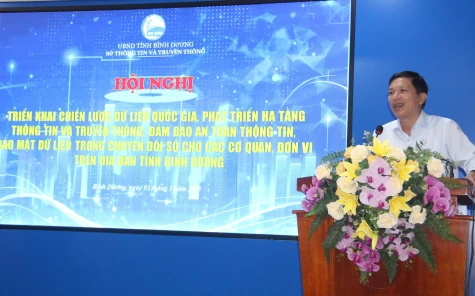
Sáng 3-1, tại Trung tâm Chuyển đổi số tỉnh Bình Dương đã diễn ra Hội nghị triển khai chiến lược dữ liệu quốc gia, phát triển hạ tầng thông tin và truyền thông; đảm bảo an toàn thông tin, bảo mật dữ liệu cho chuyển đổi số cho các cơ quan, đơn vị trên địa bàn tỉnh.Sáng 3-1, tại Trung tâm Chuyển đổi số tỉnh Bình Dương đã diễn ra Hội nghị triển khai chiến lược dữ liệu quốc gia, phát triển hạ tầng thông tin và truyền thông; đảm bảo an toàn thông tin, bảo mật dữ liệu chuyển đổi số cho các cơ quan, đơn vị trên địa bàn tỉnh.

Hỗ trợ hơn 14.000 người dân tiếp cận, sử dụng các dịch vụ, ứng dụng số

Chiều 23-12, Ban Chỉ đạo thực hiện kế hoạch “Đội, tổ, nhóm thanh niên tình nguyện tham gia chuyển đổi số cộng đồng trên địa bàn tỉnh Bình Dương” (ban chỉ đạo tỉnh) đã tổ chức hội nghị tổng kết công tác năm 2024.